
Découvrez Wholehog en action, puis suivez le tutoriel pour l’installer sur votre propre boutique. La plupart des boutiques approuvent leur premier compte pro le jour même.
Essayer la boutique de démo
Visitez la boutique de démo pour voir le formulaire de demande pro, le bloc de prix pro et la page de commande rapide du point de vue d’un acheteur.
Faites une demande de compte pro : elle est approuvée aussitôt, vous pouvez donc vous connecter et commander aux prix pro en quelques minutes. Obtenir le lien de la boutique, le mot de passe et une visite guidée.
Tutoriel : de l’installation à la première commande pro
1. Installer l’appli et ouvrir le guide de configuration
Installez Wholehog depuis le Shopify App Store. La page d’accueil de l’appli affiche un guide de configuration, et chaque étape renvoie au bon endroit.
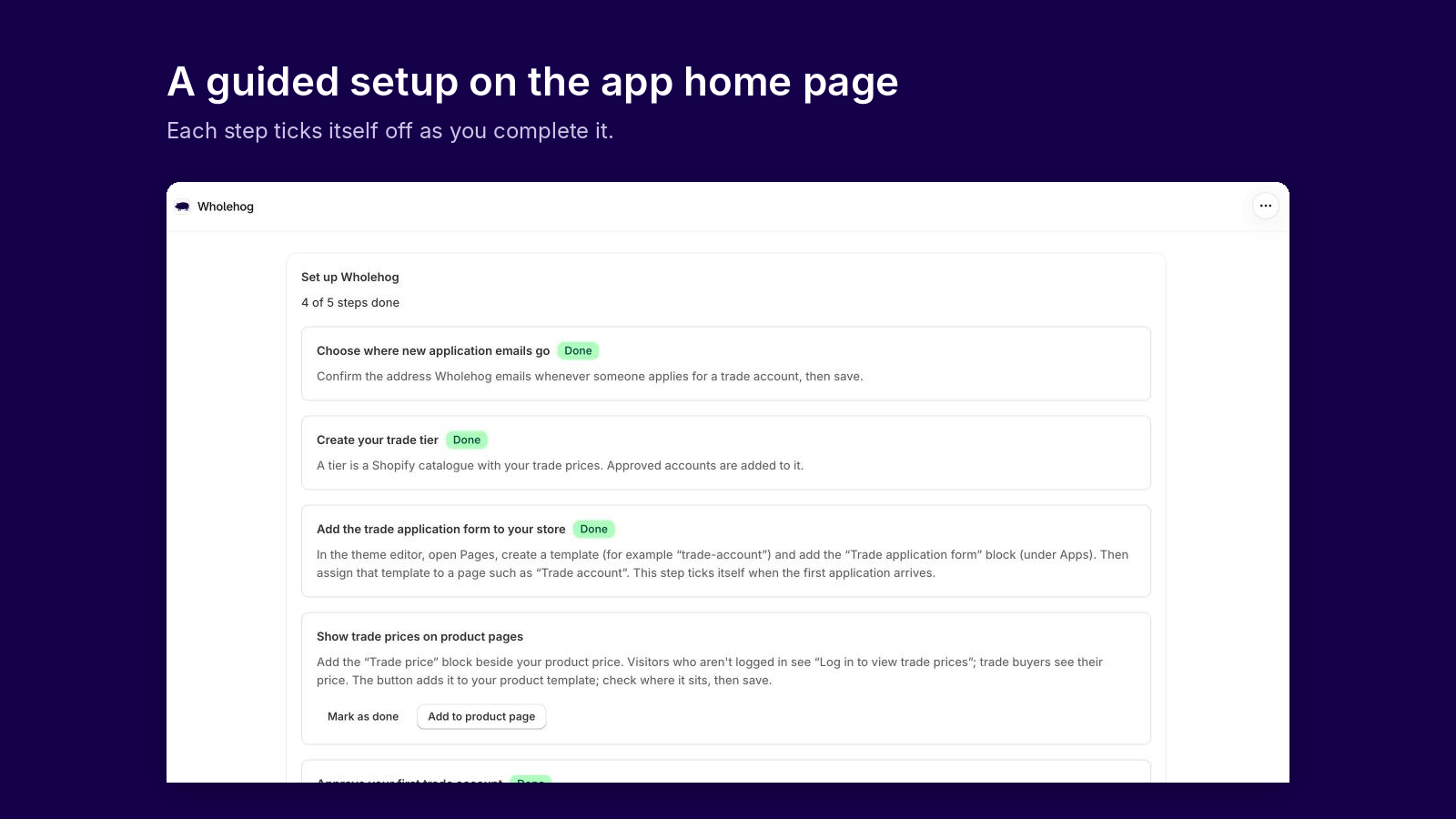
2. Choisir où envoyer les demandes
Dans Paramètres, enregistrez l’adresse e-mail qui doit être prévenue des nouvelles demandes. Profitez-en pour choisir les champs facultatifs du formulaire de demande (téléphone, numéro de TVA, site web, adresse) et ajouter vos propres questions.
3. Ajouter le formulaire de demande pro
Créez dans Shopify une page appelée « Compte pro ». Depuis le guide de configuration, ouvrez l’éditeur de thème et ajoutez le bloc Formulaire de demande pro à cette page. Ajoutez un lien vers la page dans votre pied de page ou votre menu.
4. Créer votre niveau pro
Allez dans Niveaux pro, nommez votre niveau (par exemple « Pro ») et saisissez la remise, par exemple 20 %. Wholehog crée le catalogue Shopify B2B pour vous.

5. Ajouter le bloc de prix pro
Avec le lien du guide de configuration, ajoutez le bloc Prix professionnel au modèle de page produit, à côté du prix. Les visiteurs particuliers sont invités à se connecter pour voir les prix pro ; les acheteurs pro voient leur prix.
6. Approuver votre première demande
Vous recevez un e-mail à chaque nouvelle demande. Ouvrez-la dans Demandes et cliquez sur Approuver. Wholehog crée l’entreprise et le contact B2B, les ajoute à votre niveau et envoie à l’acheteur un lien de connexion par e-mail.

7. Facultatif : réserver des produits aux pros
Dans Verrouillage du contenu, choisissez les collections ou produits que seuls les acheteurs pro doivent voir, puis activez l’intégration d’appli Verrouillage contenu pro.

8. Pro : ajouter la page de commande rapide
Créez une page appelée « Commande pro », ajoutez le bloc Commande rapide et placez la page dans votre menu. Les acheteurs pro peuvent alors commander votre gamme par quantité ou par SKU en une seule fois.
Pour le détail de chaque réglage, consultez la documentation.