
Wholehogの動作をご覧いただいたあと、チュートリアルに沿ってご自身のストアで設定してください。ほとんどのストアでは、その日のうちに最初の卸売アカウントを承認できます。
デモストアを試す
デモストアでは、卸売申請フォーム、卸価格ブロック、クイック注文ページを購入者の立場で確認できます。
卸売アカウントを申請するとすぐに承認されるので、数分でログインして卸価格で注文できます。ストアのリンク、パスワード、操作ガイドはこちら。
チュートリアル:インストールから最初の卸売注文まで
1. アプリをインストールしてセットアップガイドを開く
Shopify App StoreからWholehogをインストールします。アプリのホームページにセットアップガイドが表示され、各ステップから該当する画面に移動できます。
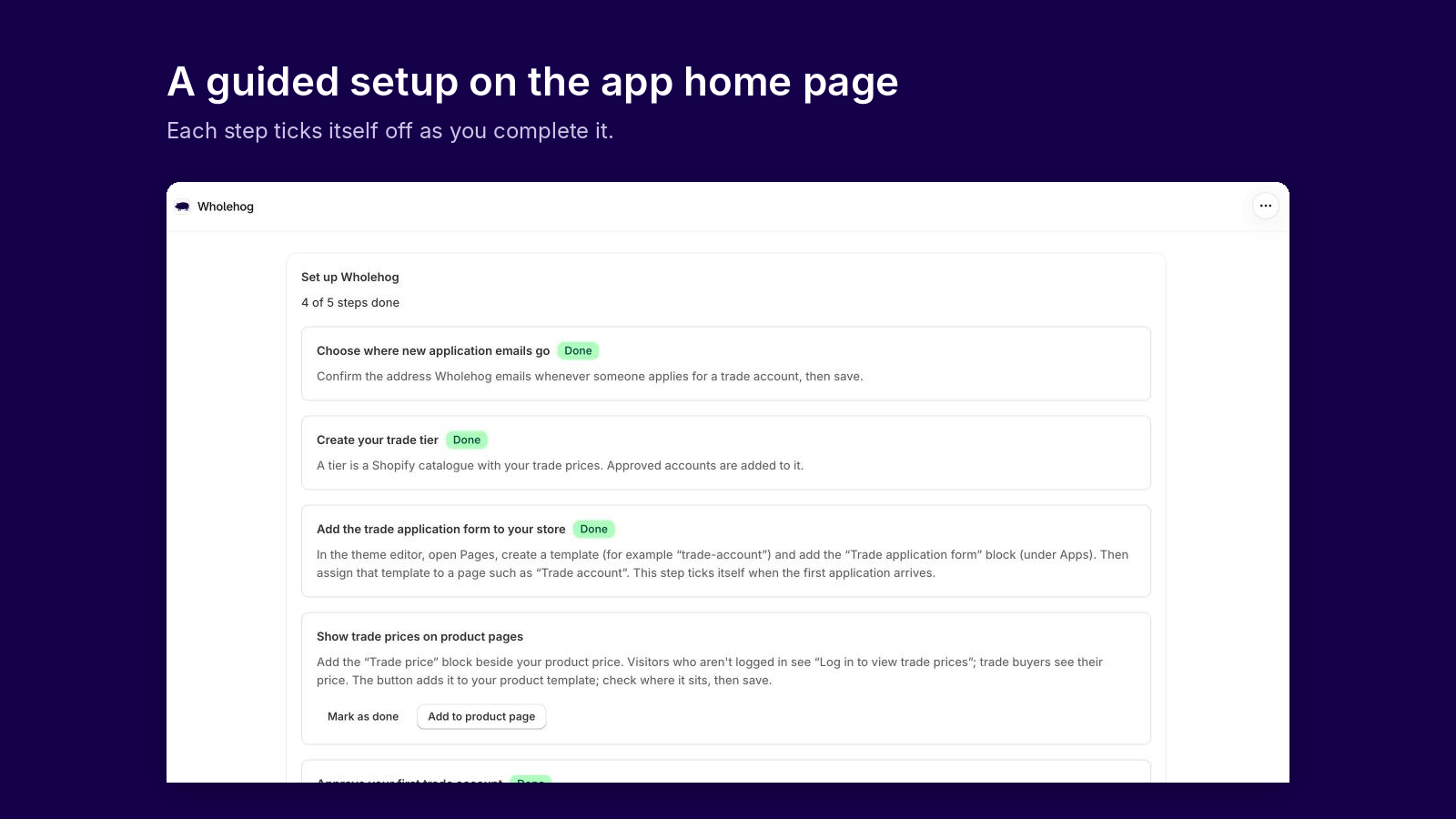
2. 申請の通知先を選ぶ
設定で、新しい申請の通知を受け取るメールアドレスを保存します。あわせて、申請フォームで尋ねる任意項目(電話番号、VAT番号、ウェブサイト、住所)を選び、独自の質問を追加することもできます。
3. 卸売申請フォームを追加する
Shopifyで「卸売アカウント」というページを作成します。セットアップガイドからテーマエディターを開き、そのページに卸売アカウント申請フォームブロックを追加します。フッターやメニューからこのページにリンクしてください。
4. 卸売ティアを作成する
卸売ティアで、ティアに名前を付け(例:「卸売」)、20%オフなどの割引率を入力します。Shopify B2BのカタログはWholehogが自動で作成します。

5. 卸価格ブロックを追加する
セットアップガイドのリンクから、商品ページテンプレートの価格の隣に卸価格ブロックを追加します。一般の訪問者には卸価格を見るためのログインが案内され、卸売の購入者には専用の価格が表示されます。
6. 最初の申請を承認する
申請が届くとメールでお知らせします。申請で内容を開き、承認をクリックします。WholehogがB2Bの会社と連絡先を作成してティアに追加し、購入者にログイン用のリンクをメールで送ります。

7. 任意:卸売専用の商品をロックする
コンテンツロックで、卸売の購入者だけに表示するコレクションや商品を選び、卸売向けコンテンツロックのアプリ埋め込みをオンにします。

8. Pro:クイック注文ページを追加する
「卸売注文」というページを作成してクイック注文フォームブロックを追加し、そのページをメニューに追加します。卸売の購入者は、数量やSKUを指定して商品をまとめて注文できるようになります。
各設定の詳細はドキュメントをご覧ください。