
Cómo configurar y usar Wholehog en tu tienda Shopify.
Requisitos
- Una tienda Shopify en Basic, Grow o Advanced. Wholehog usa las empresas y los catálogos B2B nativos de Shopify, que incluyen estos planes.
- Un tema Online Store 2.0, como Dawn u Horizon, para los bloques de app de Wholehog. Las inserciones de app (bloqueo de contenido y ocultar los precios del tema) funcionan con cualquier tema. Todo se añade en el editor de temas, así que no hace falta código. Consulta Compatibilidad con temas.
- Las cuentas de cliente activadas, para que los compradores mayoristas puedan iniciar sesión. Los compradores acceden con un código de un solo uso que Shopify les envía por correo electrónico; no hay contraseñas que gestionar.
Compatibilidad con temas
Wholehog añade dos tipos de elementos a tu tema, ambos desde el editor de temas (Tienda online > Temas > Personalizar). No se escribe nada en el código de tu tema, así que si quitas Wholehog tu tema queda como estaba.
- Los bloques de app van dentro de una sección de una plantilla, como la página de producto, y tú eliges dónde se colocan. Necesitan un tema Online Store 2.0. Los temas propios de Shopify, como Dawn, Horizon y Refresh, y la mayoría de los temas de la Theme Store publicados desde 2021 son Online Store 2.0.
- Las inserciones de app se activan para todo el tema en Insertar aplicaciones. Funcionan con todos los temas de Shopify, incluidos los temas antiguos (vintage).
Comprueba qué tipo de tema tienes
- Ve a Tienda online > Temas y elige Personalizar en tu tema.
- Abre una página de producto y elige Añadir bloque en la sección de información del producto (o Añadir sección).
- Si el panel tiene una pestaña Aplicaciones con los bloques de Wholehog, tu tema es Online Store 2.0. Si no hay opción de aplicaciones, es un tema vintage.
En un tema vintage, las inserciones Bloqueo de contenido mayorista y Ocultar precios del tema siguen funcionando, igual que todo lo que no depende del tema: la aprobación de cuentas, los niveles, los precios fijos y por contrato, el pedido mínimo mayorista y los precios en el checkout. No se pueden añadir el formulario de solicitud mayorista, el bloque Precio mayorista, el bloque Solicitar presupuesto ni la página de pedido rápido. Para usarlos, cámbiate a un tema Online Store 2.0; Dawn y Horizon son gratuitos.
Dónde va cada elemento
| Elemento | Tipo | Dónde va | Plan |
|---|---|---|---|
| Formulario de solicitud mayorista | Bloque de app | Cualquier plantilla; normalmente una plantilla de página que creas tú | Free |
| Precio mayorista | Bloque de app | Plantilla de producto | Free |
| Solicitar presupuesto | Bloque de app | Plantilla del carrito | Pro |
| Formulario de pedido rápido | Bloque de app | Una plantilla de página que creas tú | Pro |
| Bloqueo de contenido mayorista | Inserción de app | Todas las páginas; actúa sobre las colecciones y productos que bloqueas | Free |
| Ocultar los precios del tema | Inserción de app (opcional) | Todas las páginas, o solo las páginas de producto | Free |
Mover, ocultar o quitar un bloque, y desactivar una inserción
- Mover un bloque: en la barra lateral izquierda del editor de temas, arrastra el bloque por su tirador a otro lugar de su sección, o a otra sección que acepte bloques de app.
- Ocultar un bloque: pasa el cursor por encima en la barra lateral y elige el icono del ojo. Se queda en la plantilla con sus ajustes, listo para volver a mostrarse.
- Quitar un bloque: selecciónalo y elige Eliminar bloque al final de sus ajustes.
- Activar o desactivar una inserción: elige Insertar aplicaciones en la barra izquierda del editor de temas y usa el interruptor junto a la inserción. Despliégala para ver sus ajustes.
Nada llega a tu tienda hasta que pulsas Guardar. Los ajustes de cada bloque se explican en su propia sección más abajo.
Comprobar qué está activado, y temas en borrador
La tarjeta Tu tema de la página de inicio de Wholehog muestra si cada bloque está en tu tema publicado y si cada inserción está activada. Cada línea tiene un enlace que añade el bloque o activa la inserción o, si ya está, la abre para que puedas cambiarla o quitarla. Estos enlaces abren tu tema activo (publicado). Para configurar un tema antes de publicarlo, ábrelo en el editor de temas desde Tienda online > Temas y añade los bloques y las inserciones de la misma forma; estarán ahí cuando lo publiques.
Instalación y guía de configuración
- Instala Wholehog desde la Shopify App Store y aprueba los permisos.
- Abre la app. La página de inicio muestra una guía de configuración que va marcando cada paso a medida que avanzas.
- Ve a Configuración y guarda la dirección de correo electrónico que debe recibir las nuevas solicitudes mayoristas. Al principio aparece rellenada con el correo del propietario de la tienda.
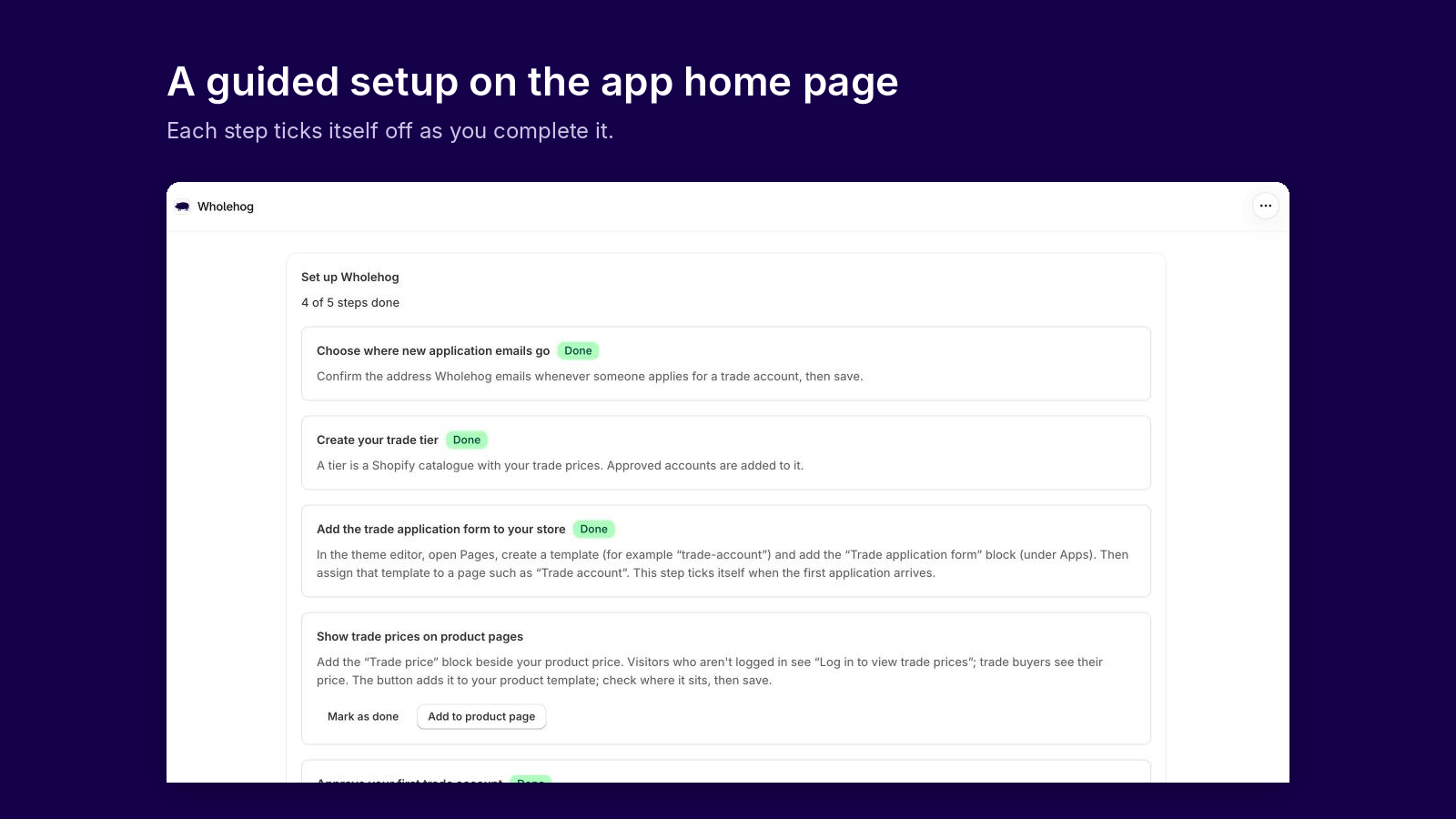
La guía de configuración te lleva directamente al editor de temas para cada bloque. Los pasos que Wholehog no puede detectar por sí solo, como colocar un bloque en tu tema, tienen un botón Marcar como hecho.
Formulario de solicitud mayorista
El formulario es un bloque de app, así que necesita un tema Online Store 2.0. Normalmente va en una página propia:
- En la guía de configuración de Wholehog, elige Abrir editor de temas, o ve a Tienda online > Temas > Personalizar.
- En el menú de páginas de la parte superior del editor de temas, elige Páginas y después Crear plantilla. Ponle un nombre, por ejemplo «cuenta-mayorista», básala en Página predeterminada y créala.
- En la nueva plantilla, elige Añadir sección (o Añadir bloque), abre la pestaña Aplicaciones y elige Formulario de solicitud. Pulsa Guardar.
- En el panel de Shopify, ve a Tienda online > Páginas, añade una página como «Cuenta mayorista», elige tu nueva plantilla en Plantilla y guarda. Después, añade la página a tu menú.

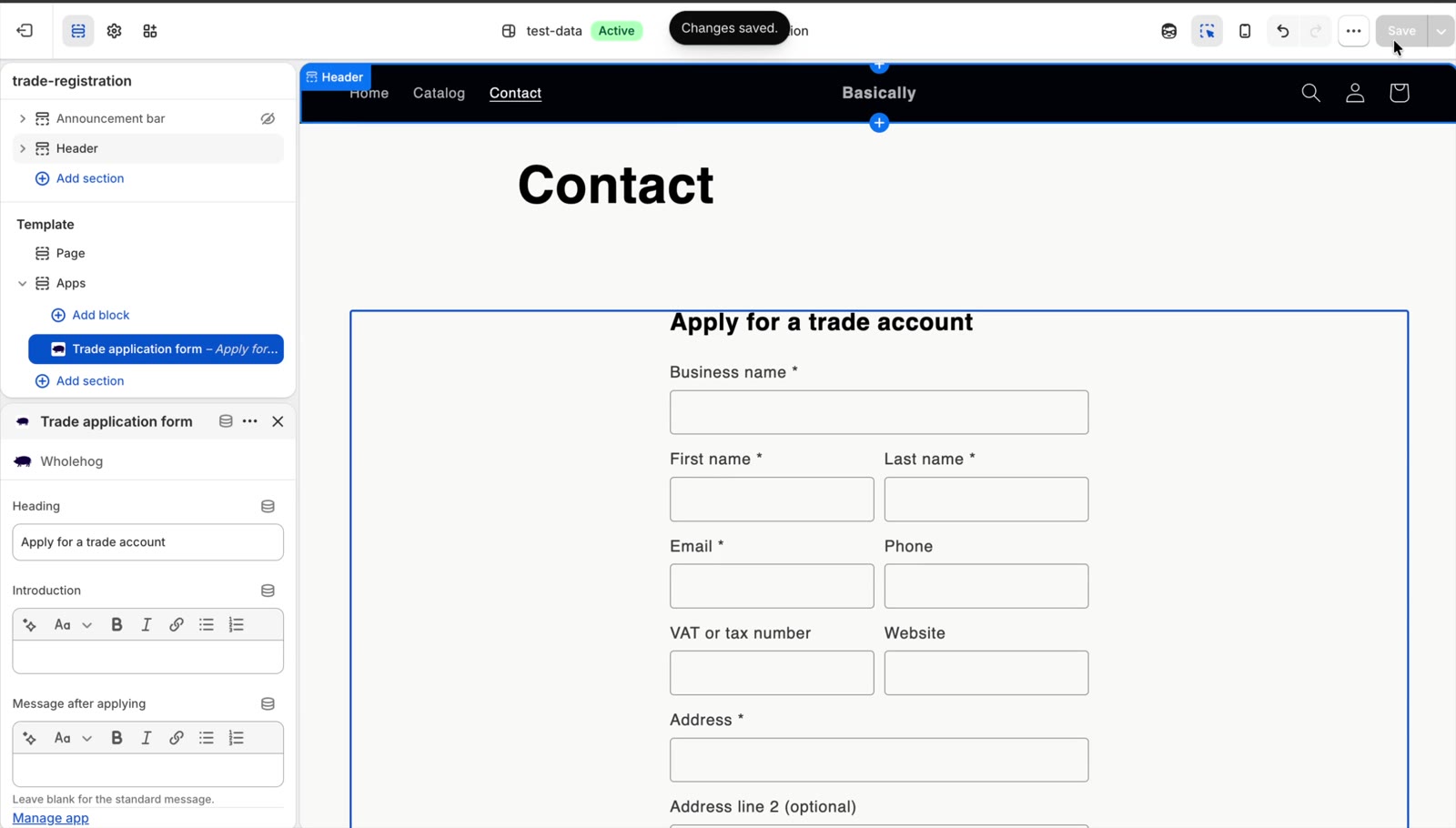
Los ajustes del bloque son Título, Introducción y Mensaje tras enviar la solicitud (déjalo en blanco para usar el mensaje estándar). Para retirar el formulario, quita el bloque o despublica la página.
El formulario siempre pide el nombre de la empresa, el nombre de contacto y el correo electrónico. En Configuración puedes configurar cada uno de estos campos como Hidden (oculto), Optional (opcional) o Required (obligatorio):
- número de teléfono
- número de IVA o identificación fiscal
- web
- dirección
También puedes añadir hasta 10 campos personalizados: respuesta corta, respuesta larga, desplegable o casilla de verificación.
A los clientes que ya han iniciado sesión se les rellena el formulario automáticamente, y los compradores mayoristas existentes ven un aviso de que ya tienen una cuenta mayorista. A un comprador que ya tenía la sesión iniciada cuando lo aprobaste se le pide que cierre sesión y vuelva a entrar, para que Shopify inicie su sesión mayorista. El formulario tiene protección antispam integrada, y cada dirección de correo electrónico solo puede tener una solicitud abierta a la vez.
Revisar solicitudes
Las nuevas solicitudes aparecen en Solicitudes, con pestañas para cada estado y búsqueda por empresa, nombre o correo electrónico. Abre una para ver los datos y su historial, y después:
- Approve (aprobar): Wholehog crea la empresa B2B en Shopify, una sede y al comprador como su contacto (reutilizando su cuenta de cliente si ya tiene una), lo añade a tu nivel mayorista predeterminado y le envía por correo electrónico un enlace para iniciar sesión.
- Request information (pedir información): escribe una nota y se enviará por correo electrónico al solicitante. Este responde por correo electrónico.
- Reject (rechazar): añade un motivo si quieres; se incluye en el correo. Las solicitudes rechazadas se eliminan a los 90 días, y puedes reabrir una antes de ese plazo.

Shopify solo permite que un cliente sea contacto de una empresa. Si un solicitante ya es contacto de otra empresa, Wholehog se detiene antes de crear nada y te explica por qué.
Aprobación automática
Para aprobar algunas solicitudes sin revisarlas, ve a Configuración > Aprobación automática, actívala y añade:
- dominios de correo electrónico, como
example.com. Los subdominios también coinciden (shop.example.com), pero los nombres parecidos no (badexample.com). No se pueden añadir proveedores de correo gratuitos como gmail.com. - países, con códigos de dos letras como
GB, IE. Se usa la dirección de la solicitud, así que configura el campo de dirección como Required en los ajustes del formulario.
Si configuras ambos, la solicitud tiene que cumplir los dos. Una solicitud que cumple las reglas se aprueba en cuanto se envía: el comprador recibe el correo de «aprobada» en lugar del de «recibida», se une a tu nivel predeterminado y tú recibes un correo que indica que se aprobó automáticamente. Su historial muestra que cumplió las reglas. Las demás esperan en Solicitudes como siempre. La aprobación automática está incluida en el plan Gratis.
Correos electrónicos
Wholehog envía estos correos por ti:
- al solicitante: solicitud recibida, aprobada (con un enlace para iniciar sesión), se necesita más información y rechazada
- a ti: ha llegado una nueva solicitud, o se ha aprobado una automáticamente, con un enlace a ella en tu panel
Los correos salen de la dirección de envío de Wholehog con el nombre de tu tienda como remitente. Cuando un solicitante responde, la respuesta va al correo de contacto con clientes de tu tienda. Cuando respondes a un aviso de nueva solicitud, la respuesta va al solicitante. Por ahora, los correos están en inglés.
Niveles mayoristas
Un nivel es un porcentaje de descuento sobre tus precios minoristas para un grupo de cuentas mayoristas. Ve a Niveles mayoristas, ponle al nivel un nombre y un descuento, y Wholehog crea el mercado y el catálogo B2B en Shopify. Puedes añadir cuentas aprobadas que aún no estén en ningún nivel, cambiar el descuento o eliminar el nivel, lo que devuelve sus cuentas a los precios minoristas.
- Las nuevas aprobaciones se unen al nivel predeterminado, que es el primero de tu lista.
- Free incluye 1 nivel. Pro incluye hasta 3.
- Por debajo de Shopify Plus, Shopify permite 3 catálogos B2B activos en total. Ese límite incluye los catálogos B2B que hayas creado tú, y Wholehog te avisa si lo has alcanzado.
Puedes configurar un nivel antes de que nadie haya hecho una solicitud. Aparece como Esperando la primera cuenta y se activa en Shopify cuando apruebas tu primera cuenta mayorista, porque Shopify no crea un mercado B2B sin empresas.
Para cambiar el nivel que se usa en las nuevas aprobaciones, elige Hacer predeterminado para nuevas aprobaciones en ese nivel. Para mover una cuenta, usa Mover a… junto a ella; el comprador mantiene los precios mayoristas en todo momento. Shopify no mantiene un mercado B2B sin empresas, así que no se puede sacar la última cuenta de un nivel.
Precios fijos, descuentos por volumen y reglas de pedido (Pro)
Cada variante recibe el porcentaje de descuento de su nivel, salvo que le asignes algo más específico. En Niveles mayoristas, abre Precios fijos, precios por cantidad y reglas de pedido de un nivel y después:
- Exporta un CSV de tus variantes. Deja la búsqueda en blanco para incluirlo todo, o acótala con una búsqueda de Shopify como
vendor:Acmeotag:trade. También puedes exportar solo las variantes que ya tienen un precio fijo o una regla. - Rellena las columnas que necesites y guarda el archivo como CSV.
- Súbelo y pulsa Revisar archivo. Wholehog muestra cuántas variantes cambiarán, los primeros cambios y las filas que omitirá, con el motivo.
- Pulsa Aplicar. Los precios y las reglas se guardan en el catálogo de Shopify del nivel, así que se muestran de inmediato en tu tema, en el carrito y en el checkout.
Las columnas son:
- Variant ID y SKU: cómo se identifica cada fila. Primero se usa Variant ID; si está vacío, se usa el SKU, siempre que ninguna otra variante lo comparta.
- Producto, Variant y Retail price: solo como referencia (producto, variante y precio minorista).
- Fixed price: el precio de este nivel para la variante. Déjalo vacío para volver al porcentaje.
- Break 1–5 quantity y price: descuentos por volumen, por ejemplo 12 unidades a 55,00 y 24 a 50,00. Los descuentos necesitan un precio fijo en la misma fila, y cada tramo debe costar menos que el anterior.
- Min quantity, Max quantity e Increment: la regla de pedido de la variante, por ejemplo mínimo 6 de 6 en 6 para una caja de 6. El mínimo y el máximo deben ser múltiplos del incremento, y los descuentos deben encajar con la regla. Deja las tres vacías para no aplicar ninguna regla.
Cada fila define el estado completo de esa variante en el nivel, así que una columna de descuento vacía elimina ese tramo. Las variantes que no están en el archivo no cambian, y un archivo sin las columnas de reglas deja las reglas como están. Shopify aplica las reglas de pedido en el carrito y en el checkout, y el bloque Precio mayorista y la página de pedido rápido se las muestran a los compradores.
Un archivo puede tener hasta 5000 filas, y una exportación de plantilla incluye hasta 5000 variantes. Para un catálogo más grande, exporta y sube por partes, por ejemplo por proveedor.
Precios por contrato (Pro)
Un precio por contrato es un precio solo para una cuenta mayorista, además de su nivel. Ve a Precios contractuales, abre la cuenta y sigue los mismos pasos de exportar, subir, Revisar archivo y Aplicar que con los precios fijos. El archivo tiene una columna Contract price en la moneda de tu tienda; déjala vacía para eliminar un precio. Eliminar todos borra todos los precios por contrato de la cuenta.
- Un precio por contrato solo se usa cuando es inferior al precio del nivel del comprador. Si el precio del nivel o un descuento por volumen es inferior, el comprador paga ese.
- El comprador ve «Tu precio por contrato» en el bloque Precio mayorista, y sus precios por contrato en la página de pedido rápido. El precio propio de tu tema muestra el precio del nivel, así que el bloque indica que el precio de arriba puede ser distinto y que este es el que pagará.
- En el checkout, el precio se aplica mediante un descuento automático llamado Wholehog precios contractuales, que Wholehog crea en Descuentos la primera vez que guardas uno. Déjalo activado.
- El descuento se combina con tus descuentos de pedido y de envío, pero no con otros descuentos de producto. Si uno de tus propios descuentos de producto le da al comprador un precio mejor en una línea, Shopify usa ese.
- Cada cuenta puede tener aproximadamente 2000 precios por contrato, en la moneda principal de tu tienda.
Si pasas de Pro a Free, los precios por contrato se conservan, pero dejan de mostrarse y de cobrarse. Vuelven si regresas a Pro.
Pedido mínimo mayorista (Pro)
Para fijar un importe mínimo de pedido para los compradores mayoristas, ve a Configuración > Pedido mínimo mayorista e introduce un importe en la moneda de tu tienda. Cuenta el pedido antes de impuestos y envío. Un comprador mayorista por debajo del mínimo puede seguir llenando el carrito, pero el checkout muestra «El pedido mínimo mayorista es de …» y no le deja pagar hasta que añada más. Los clientes minoristas nunca se ven afectados.
Para dar a una cuenta un mínimo distinto, ábrela en Precios contractuales y rellena Importe mínimo de pedido para esta cuenta. Introduce 0 para no aplicar mínimo, o déjalo en blanco para usar el de la tienda. Wholehog crea una regla de checkout llamada Wholehog pedido mínimo mayorista en los ajustes del checkout la primera vez que guardas un mínimo.
Las cantidades mínimas y máximas y los tamaños de caja de cada producto se configuran por nivel, como reglas de pedido (ver más arriba).
Bloque de precio mayorista
El bloque Precio mayorista es un bloque de app para la plantilla de producto, así que necesita un tema Online Store 2.0. Para añadirlo:
- En la guía de configuración de Wholehog, elige Añadir a la página de producto. El editor de temas se abre en tu plantilla de producto con el bloque ya añadido a la sección principal del producto.
- Comprueba dónde está: arrástralo en la barra lateral justo debajo de Precio y pulsa Guardar.
Para añadirlo a mano, abre la plantilla de producto, elige Añadir bloque en la sección de información del producto, abre la pestaña Aplicaciones y elige Precio mayorista. Si tu tema tiene más de una plantilla de producto, añade el bloque a cada una de las que uses.
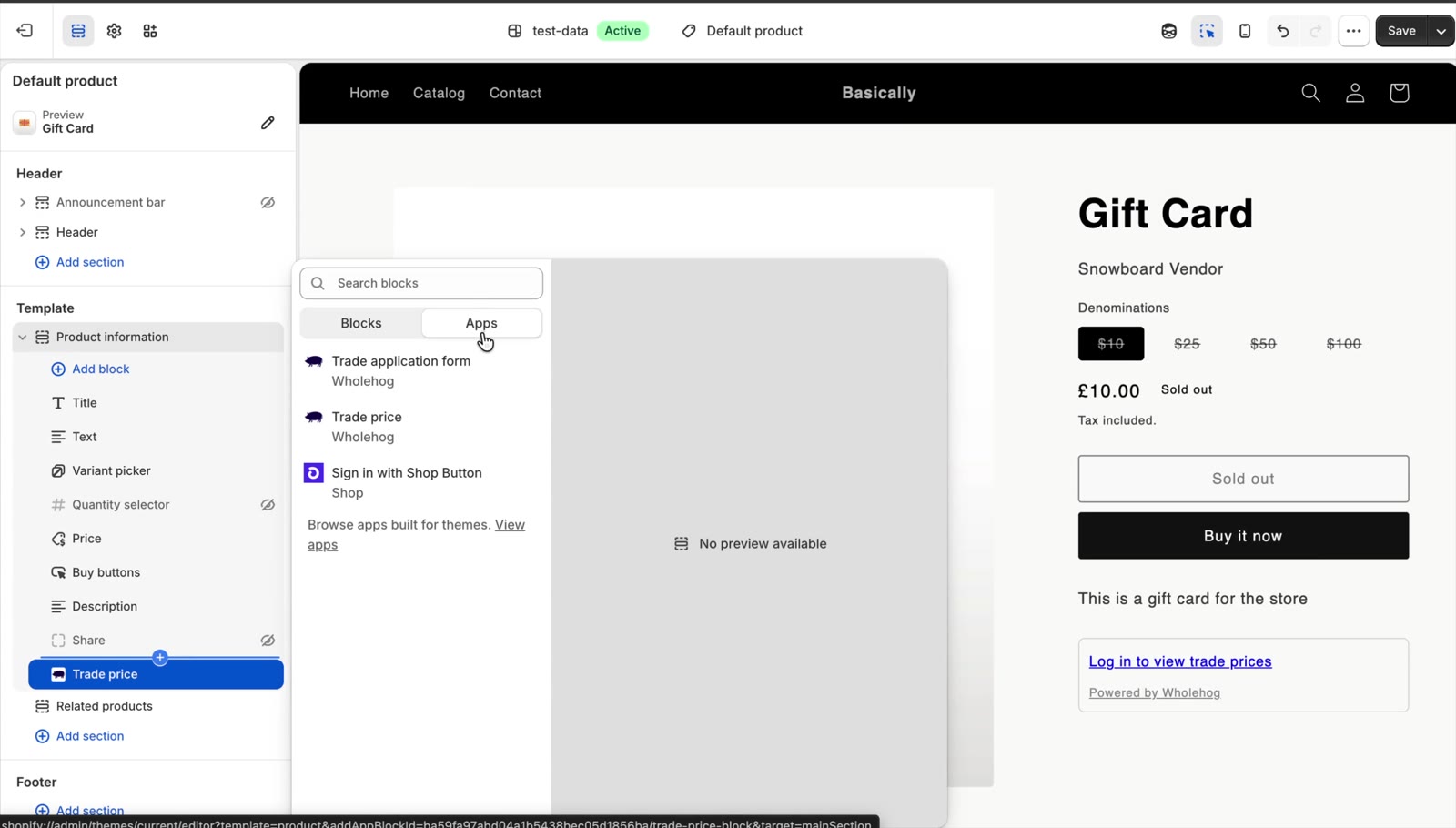

Los ajustes del bloque son Etiqueta para compradores mayoristas (déjala en blanco para usar «Tu precio mayorista»), Mostrar «Inicia sesión para ver los precios mayoristas» a los demás visitantes (activado de inicio) y Página de solicitud mayorista, que añade un enlace «Solicita una cuenta mayorista».
El enlace de la guía de configuración añade un bloque nuevo cada vez que lo usas. Si una sección acaba con dos, solo se muestra el primero en tu tienda, y el editor de temas marca el sobrante para que puedas quitarlo.
- Los visitantes que no han iniciado sesión ven «Inicia sesión para ver los precios mayoristas», con un enlace opcional para solicitar una cuenta mayorista.
- Los clientes minoristas que han iniciado sesión ven en su lugar una breve nota.
- A un comprador que ya tenía la sesión iniciada cuando lo aprobaste se le pide que cierre sesión y vuelva a entrar. Shopify solo inicia una sesión mayorista al iniciar sesión, así que hasta entonces ve precios minoristas. El correo de aprobación también lo indica.
- Los compradores mayoristas ven su precio mayorista para la variante seleccionada, con una nota que indica que es su precio y lo que pagarán en el checkout, junto con las reglas de mínimo, máximo o tamaño de paquete y los descuentos por volumen.
Wholehog nunca reescribe el precio propio de tu tema. Los compradores mayoristas ya ven el precio de su nivel en el tema, el carrito y el checkout porque es un precio nativo de catálogo de Shopify.
Bloqueo de contenido
En Bloqueo de contenido, elige las colecciones y los productos que deben ser exclusivos para mayoristas. Después activa la inserción de app Bloqueo de contenido mayorista, que funciona con cualquier tema:
- En la página Bloqueo de contenido, elige Activar el bloqueo en tu tema. El editor de temas se abre en Insertar aplicaciones con Bloqueo de contenido mayorista ya activado.
- Si quieres, configura Enviar a los demás visitantes a: déjalo en blanco para la página de inicio de sesión, o elige tu página de solicitud mayorista para invitarlos a solicitar una cuenta. Pulsa Guardar.
Para desactivar el bloqueo, abre Insertar aplicaciones, desactiva Bloqueo de contenido mayorista y guarda. Tu lista de colecciones y productos bloqueados se conserva para la próxima vez.
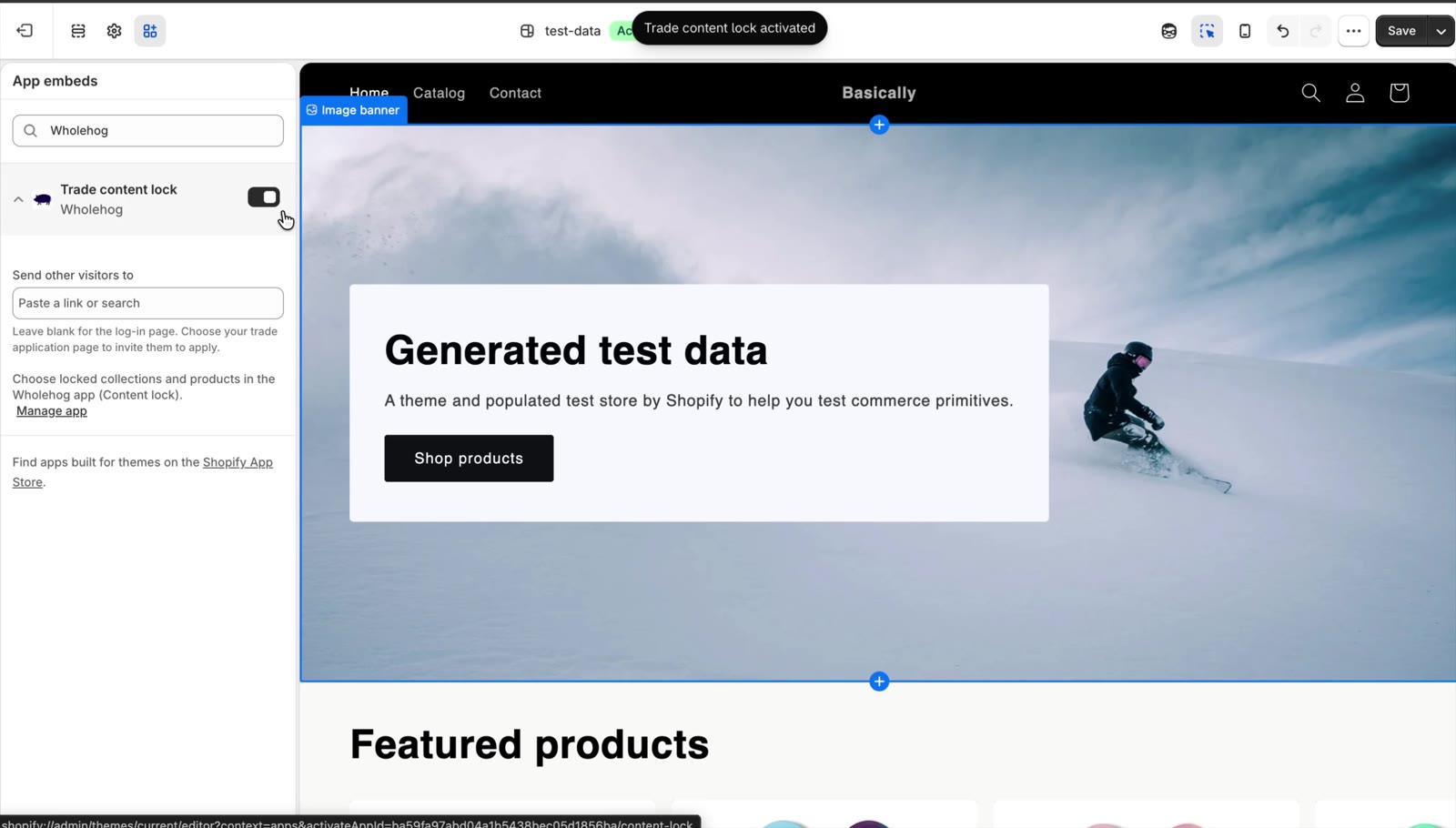

Cualquier persona sin cuenta mayorista que abra un producto bloqueado, una colección bloqueada o un producto dentro de una de ellas es enviada a la página de inicio de sesión o a la página que elijas. Las páginas bloqueadas se marcan para que los buscadores no las indexen. Los compradores mayoristas y el editor de temas nunca se redirigen.
El bloqueo funciona redirigiendo a los visitantes, así que mantiene los productos mayoristas fuera de la vista de los compradores normales. No es una barrera de seguridad frente a alguien decidido a ver la página, así que no pongas nada realmente confidencial en una página bloqueada.
Ocultar los precios del tema
Si no quieres que algunos visitantes vean tus precios minoristas, activa la inserción de app opcional Ocultar precios del tema. Funciona con cualquier tema. En la página de inicio de Wholehog, en Tu tema, elige Activar junto a Ocultar precios del tema: el editor de temas se abre en Insertar aplicaciones con la inserción activada. Configura sus opciones y pulsa Guardar. Para dejar de ocultar los precios, desactívala en Insertar aplicaciones y guarda. Sus ajustes son:
- Ocultar precios a: visitantes sin cuenta mayorista, compradores mayoristas o todo el mundo
- Dónde: en todas partes, o solo en las páginas de producto
- Tema y Selector de precio: un ajuste predefinido para los temas de la familia Dawn y Horizon, u Otro tema con tu propio selector CSS para los precios de tu tema, como
.product-price
Nunca oculta el bloque de precio mayorista. Como depende del marcado de tu tema, se ofrece sin garantía de funcionamiento en todos los casos.
Página de pedido rápido (Pro)
El formulario de pedido rápido es un bloque de app para plantillas de página, así que necesita un tema Online Store 2.0 y el plan Pro. Para configurar la página:
- En el editor de temas, elige Páginas en el menú de páginas y después Crear plantilla. Ponle un nombre, por ejemplo «pedido-rapido», y básala en Página predeterminada.
- Elige Añadir sección, abre la pestaña Aplicaciones y elige Pedido rápido. Pulsa Guardar.
- En Tienda online > Páginas, añade una página como «Pedido rápido» con la nueva plantilla. Añádela a tu menú y envía el enlace a tus compradores mayoristas.


Los ajustes del bloque son Productos de (una colección; déjalo en blanco para todos los productos), Productos por solicitud (cuántos se cargan cada vez, 250 de inicio) y Mostrar a clientes sin cuenta mayorista. Este último está desactivado de inicio, así que los demás visitantes ven un enlace para iniciar sesión; actívalo para que cualquiera pueda pedir desde la página a los precios que vería normalmente. En el plan Gratis, el bloque no muestra nada en tu tienda y muestra una nota en el editor de temas.
Los compradores ven cada producto a su propio precio, incluidos los precios por contrato, y pueden cambiar entre cinco vistas, que rellenan el mismo pedido:
- Productos: agrupados por producto, con casillas adaptadas a cada caso, como una serie de tallas o una cuadrícula de color por talla
- Lista: una fila por variante
- Compacta: una línea por producto, con las opciones en una ventana emergente
- Pedido por SKU: pega o sube líneas de SKU y cantidad, con los problemas indicados fila por fila
- Pedidos anteriores: los 10 últimos pedidos del comprador, cada uno con Añadir al pedido para volver a pedir las mismas líneas. Las líneas de productos agotados, eliminados o que no están en la página se omiten, y se indica al comprador cuántas se han añadido.
La búsqueda encuentra cada palabra en títulos, SKU y opciones, y un SKU exacto lleva directamente a esa variante. Una barra en la parte inferior muestra el número de líneas y el total, con un botón para añadirlo todo al carrito. Configura la vista predeterminada en Configuración; la elección de cada comprador se recuerda en su navegador.
En Configuración > Página de pedido rápido también puedes desmarcar las vistas que no quieras que usen los compradores. Al menos una tiene que quedar, y la predeterminada debe ser una de ellas. Si solo queda una vista, las pestañas se ocultan.
Las casillas de cantidad siguen las reglas de pedido de cada nivel: una variante que se vende de 6 en 6 con un mínimo de 6 muestra «6+», y la cantidad escrita se redondea al alza hasta la siguiente cantidad válida (y a la baja hasta el máximo) cuando el comprador sale de la casilla. Order by SKU y Previous orders redondean de la misma forma.
Previous orders solo muestra los pedidos que hizo el propio comprador, no los que hicieron compañeros de la misma empresa.
Solicitar presupuesto (Pro)
Los compradores mayoristas pueden enviarte su carrito como solicitud de presupuesto. Tú respondes con tus precios y ellos pagan mediante la factura de Shopify.
Añadir el bloque
Solicitar presupuesto es un bloque de app para la plantilla del carrito, así que necesita un tema Online Store 2.0 y el plan Pro.
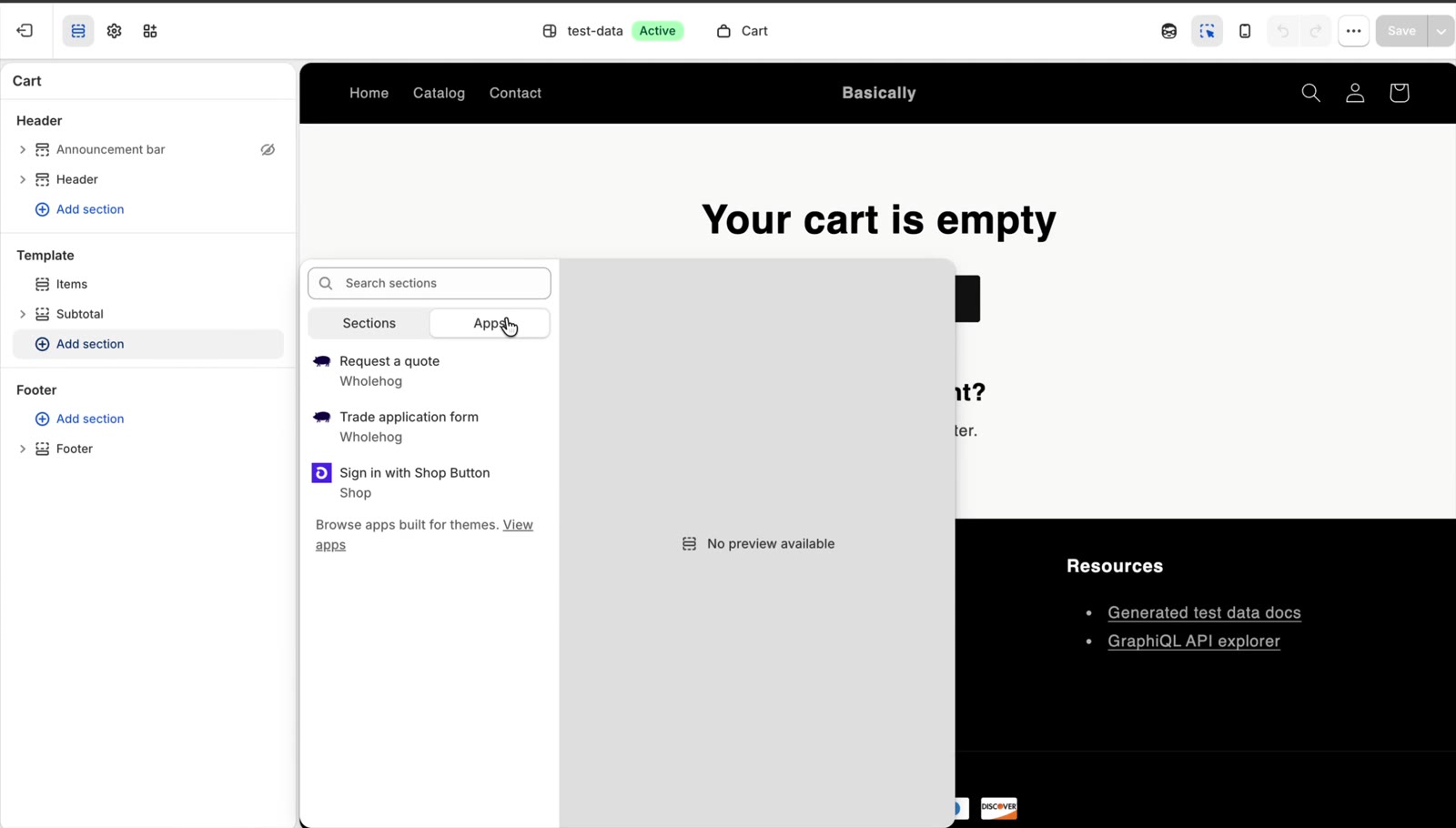
- En la página de inicio de Wholehog, en Tu tema, elige Abrir editor de temas junto a Solicitar presupuesto. El editor de temas se abre en tu plantilla del carrito con el bloque añadido.
- Para añadirlo a mano, abre la plantilla Carrito, elige Añadir sección (o Añadir bloque), abre la pestaña Aplicaciones y elige Solicitar presupuesto.
- Si quieres, cambia su Título (déjalo en blanco para «Solicitar presupuesto») y pulsa Guardar.
El bloque solo aparece para los compradores mayoristas que han iniciado sesión, en la página del carrito. Los visitantes sin sesión iniciada y los clientes minoristas nunca lo ven, y en el plan Gratis no muestra nada en tu tienda y muestra una nota en el editor de temas.

Gestionar las solicitudes
El comprador abre el panel en su carrito, añade una nota si quiere y pulsa Enviar solicitud de presupuesto. Se le muestra un número de presupuesto, como Q-1001, y su carrito se queda como estaba. Tú recibes un correo electrónico, y la solicitud aparece en Presupuestos > Solicitado con los precios propios del comprador: su nivel, precios fijos, descuentos por volumen y precios por contrato. Ábrela para:
- Send quote (enviar presupuesto): cambia cualquier cantidad (0 elimina una línea) o precio presupuestado (déjalo en blanco para su precio), añade un mensaje y envíalo. Wholehog crea en Shopify un pedido preliminar para la empresa del comprador con esos precios fijados, y Shopify envía al comprador por correo electrónico la factura con el número de presupuesto y la fecha hasta la que es válido. Si la empresa tiene condiciones de pago, el pedido preliminar las usa.
- Decline request (rechazar solicitud): añade un motivo si quieres; se envía por correo electrónico al comprador.
- Withdraw quote (retirar presupuesto): en un presupuesto que ya has enviado, elimina su pedido preliminar, así que el enlace de la factura deja de funcionar.
Los presupuestos son válidos durante 30 días, salvo que lo cambies en Configuración > Presupuestos. Cuando un presupuesto caduca, su pedido preliminar sin pagar se elimina y el presupuesto pasa a Cerrados; cuando el comprador paga, pasa a Pedido. Los descuentos automáticos, incluidos los precios por contrato de Wholehog, no se vuelven a restar de un precio presupuestado.
Personalizar el estilo de tus bloques (Pro)
Con el plan Pro puedes cambiar los colores, el redondeo y parte de los textos de los bloques de Wholehog para que encajen con tu tienda. Los ajustes están en cada bloque del editor de temas, en Estilo (Wholehog Pro), no en la app de Wholehog. Lo que dejes en blanco mantiene el aspecto estándar del bloque, que sigue a tu tema.
- En el panel de Shopify, ve a Tienda online > Temas y pulsa Personalizar.
- Abre la página en la que está el bloque (por ejemplo, la página con tu formulario de solicitud, o una página de producto para el bloque Precio mayorista) y selecciona el bloque.
- Desplázate hasta Estilo (Wholehog Pro), cambia los ajustes que quieras y pulsa Guardar.
Qué puedes cambiar
- Formulario de solicitud mayorista: color del botón y color del texto del botón (deja el color del botón en blanco para mantener el botón propio de tu tema), color del texto, un color de fondo que coloca el formulario sobre un panel, color del borde de los campos y redondeo de las esquinas. También puedes cambiar el texto del botón, el ancho del formulario (estrecho, estándar, ancho o ancho completo) y cuántos campos hay por fila (ajustados al espacio, uno, o dos en pantallas grandes).
- Formulario de pedido rápido: color de botones y resaltados, color del texto de los botones, color del texto, color de fondo, color de las líneas y redondeo de las esquinas. También puedes cambiar el texto del botón Añadir al carrito y desactivar las imágenes de producto o los pasos numerados de la parte superior.
- Precio mayorista: color del precio y de los enlaces, color del texto, color de fondo, color del borde y redondeo de las esquinas, y el texto del enlace «Inicia sesión para ver los precios mayoristas». La etiqueta que ven los compradores mayoristas sigue disponible en todos los planes.
- Solicitar presupuesto: el texto de introducción y el texto del botón, además del color del botón, color del texto del botón, color del texto, color de fondo, color del borde y redondeo de las esquinas.
El bloqueo de contenido y la ocultación de los precios del tema no tienen ajustes de estilo.
En el plan Gratis
Los ajustes de estilo siguen apareciendo en el editor de temas, porque Shopify no permite que una app los oculte según el plan, pero no cambian nada en tu tienda: los bloques mantienen su aspecto estándar. Si cambias alguno, una nota en el editor de temas (que solo ves tú) indica que forman parte de Pro. Tus ajustes se conservan, así que se aplican en cuanto mejoras el plan, y si vuelves a Free los bloques recuperan su aspecto estándar.
Planes y facturación
Wholehog tiene un plan Free y un plan Pro de 19 $ al mes con 14 días de prueba gratuita. La facturación va en tu factura de Shopify. Puedes ver tu plan, y cambiarlo, en Configuración > Plan. Consulta la tabla de precios para ver qué incluye cada plan. En Free, el formulario de solicitud mayorista y el bloque Precio mayorista para visitantes sin sesión iniciada llevan un pequeño enlace «Con la tecnología de Wholehog»; Pro lo quita. Los compradores mayoristas nunca lo ven.
Desinstalación y tus datos
Quita Wholehog en Configuración > Aplicaciones del panel de Shopify, y elimina de tu menú los enlaces a las páginas mayoristas. Los bloques y las inserciones de Wholehog dejan de mostrarse en cuanto se quita la app.
Las empresas, los clientes y los catálogos que creó Wholehog forman parte de tu tienda Shopify, así que se quedan ahí después de desinstalar, y las cuentas de cada nivel mantienen sus precios. Si no quieres que sea así, elimina tus niveles en Wholehog antes de desinstalar. Los datos propios de Wholehog (solicitudes, ajustes e historial) se eliminan cuando Shopify nos lo pide, unas 48 horas después de la desinstalación. Más información en nuestra política de privacidad.
Soporte
Envíanos un mensaje a través del formulario de contacto con tu dirección .myshopify.com y te ayudaremos.