
如何在你的 Shopify 店铺中设置和使用 Wholehog。
使用要求
- 使用 Basic、Grow 或 Advanced 套餐的 Shopify 店铺。Wholehog 使用这些套餐所包含的 Shopify 原生 B2B 公司和目录功能。
- 一个 Online Store 2.0 主题,例如 Dawn 或 Horizon,用于放置 Wholehog 的应用区块。应用嵌入组件(内容锁定和隐藏主题价格)适用于任何主题。所有内容都在主题编辑器中添加,无需编写代码。请参阅主题兼容性。
- 已开启客户账户功能,以便批发客户登录。买家使用 Shopify 通过邮件发送的一次性验证码登录,无需管理密码。
主题兼容性
Wholehog 会向你的主题添加两类内容,都在主题编辑器(Online Store > Themes > Customize)中完成。我们不会向你的主题代码写入任何内容,因此移除 Wholehog 后,你的主题会恢复原样。
- 应用区块(App blocks)放在模板的某个分区内,例如商品页面,位置由你决定。它们需要 Online Store 2.0 主题。Shopify 自己的主题(例如 Dawn、Horizon 和 Refresh)以及 2021 年以来发布的大多数 Theme Store 主题都是 Online Store 2.0 主题。
- 应用嵌入组件(App embeds)在 App embeds 下对整个主题开启。它们适用于所有 Shopify 主题,包括较旧的(经典版)主题。
查看你的主题属于哪一类
- 进入 Online Store > Themes,在你的主题上选择 Customize。
- 打开一个商品页面,在商品信息分区中选择 Add block(或 Add section)。
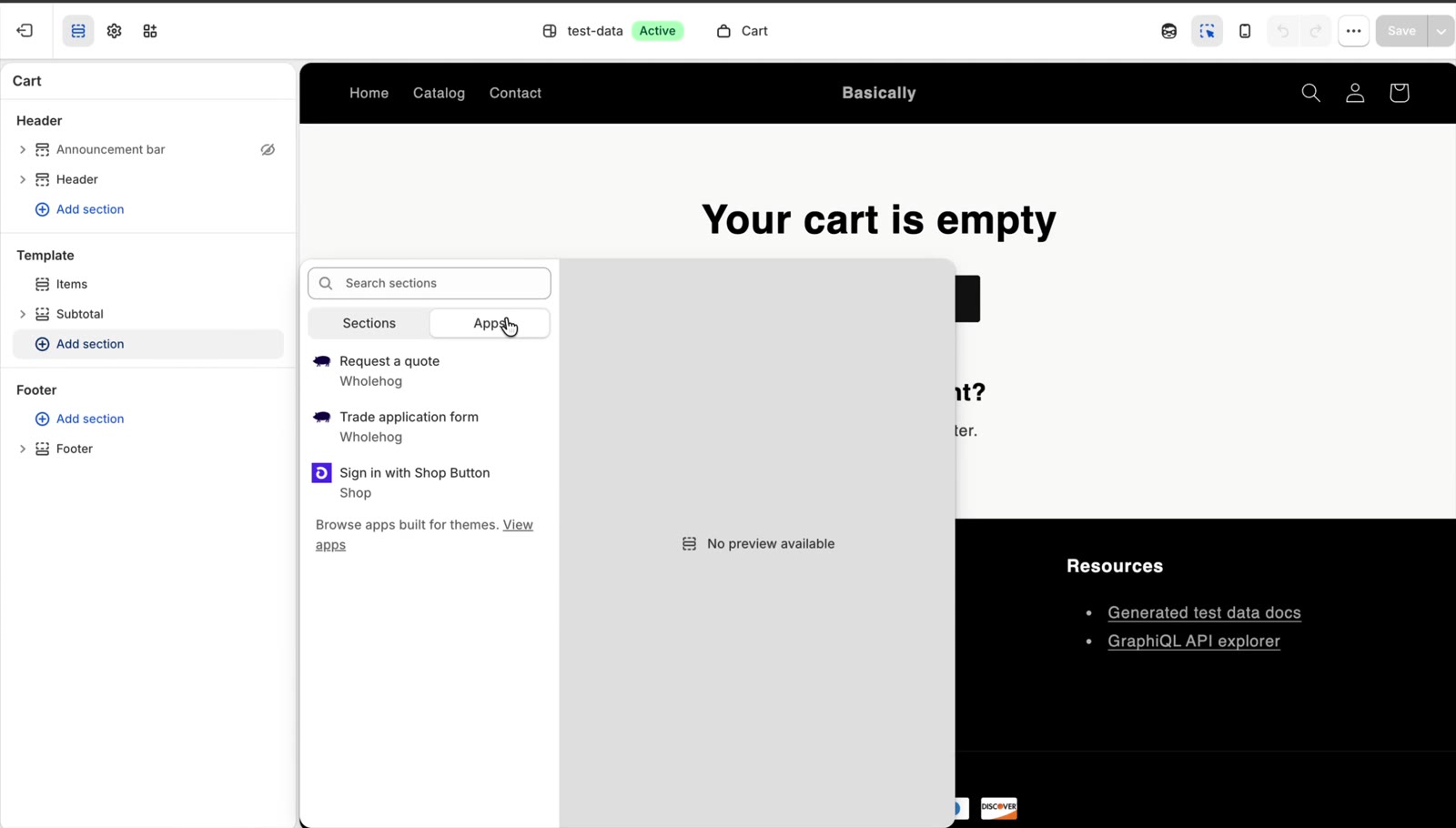
- 如果面板中有列出 Wholehog 区块的 Apps 选项卡,说明你的主题是 Online Store 2.0 主题。如果没有 Apps 选项,则是经典版主题。
在经典版主题上,批发内容锁定和 隐藏主题价格嵌入组件仍然可用,所有不依赖主题的功能也都可用:批准账户、等级、固定价格和合同价格、批发起订金额以及结账定价。但批发申请表单、批发价区块、请求报价区块和快速下单页面无法添加。如需使用这些功能,请换用 Online Store 2.0 主题;Dawn 和 Horizon 都是免费的。
各部分放在哪里
| 部分 | 类型 | 放置位置 | 套餐 |
|---|---|---|---|
| 批发申请表单 | 应用区块 | 任意模板;通常是你创建的页面模板 | 免费 |
| 批发价 | 应用区块 | 商品模板 | 免费 |
| 询价 | 应用区块 | 购物车模板 | Pro |
| 快速下单表单 | 应用区块 | 你创建的页面模板 | Pro |
| 批发内容锁定 | 应用嵌入组件 | 所有页面;作用于你锁定的系列和商品 | 免费 |
| 隐藏主题价格 | 应用嵌入组件(可选) | 所有页面,或仅商品页面 | 免费 |
移动、隐藏或移除区块,以及关闭嵌入组件
- 移动区块:在主题编辑器左侧边栏中,按住区块的拖动手柄,将其拖到所在分区的新位置,或拖入另一个支持应用区块的分区。
- 隐藏区块:在侧边栏中将鼠标悬停在区块上,然后点击眼睛图标。区块及其设置会保留在模板中,随时可以重新显示。
- 移除区块:选中区块,然后点击其设置底部的 Remove block。
- 开启或关闭嵌入组件:在主题编辑器左侧栏中选择 App embeds,然后使用嵌入组件旁边的开关。展开即可查看其设置。
在你点击 Save 之前,任何更改都不会生效到店铺。各区块的设置在下文对应章节中介绍。
查看已开启的内容,以及草稿主题
Wholehog 首页上的 你的主题卡片会显示每个区块是否已在你的在线主题中,以及每个嵌入组件是否已开启。每一行都有一个链接,可用于添加区块或开启嵌入组件;添加之后,该链接会打开对应内容,方便你修改或移除。这些链接打开的是你的在线(已发布)主题。如需在发布前设置某个主题,请从 Online Store > Themes 在主题编辑器中打开该主题,按同样的方式添加区块和嵌入组件;发布时它们就已就位。
安装与设置指南
- 从 Shopify App Store 安装 Wholehog 并批准所需权限。
- 打开应用。首页会显示一份设置指南,随着你的操作逐项打勾。
- 进入 设置,保存用于接收新批发申请的邮箱地址。初始默认填入店主的邮箱。
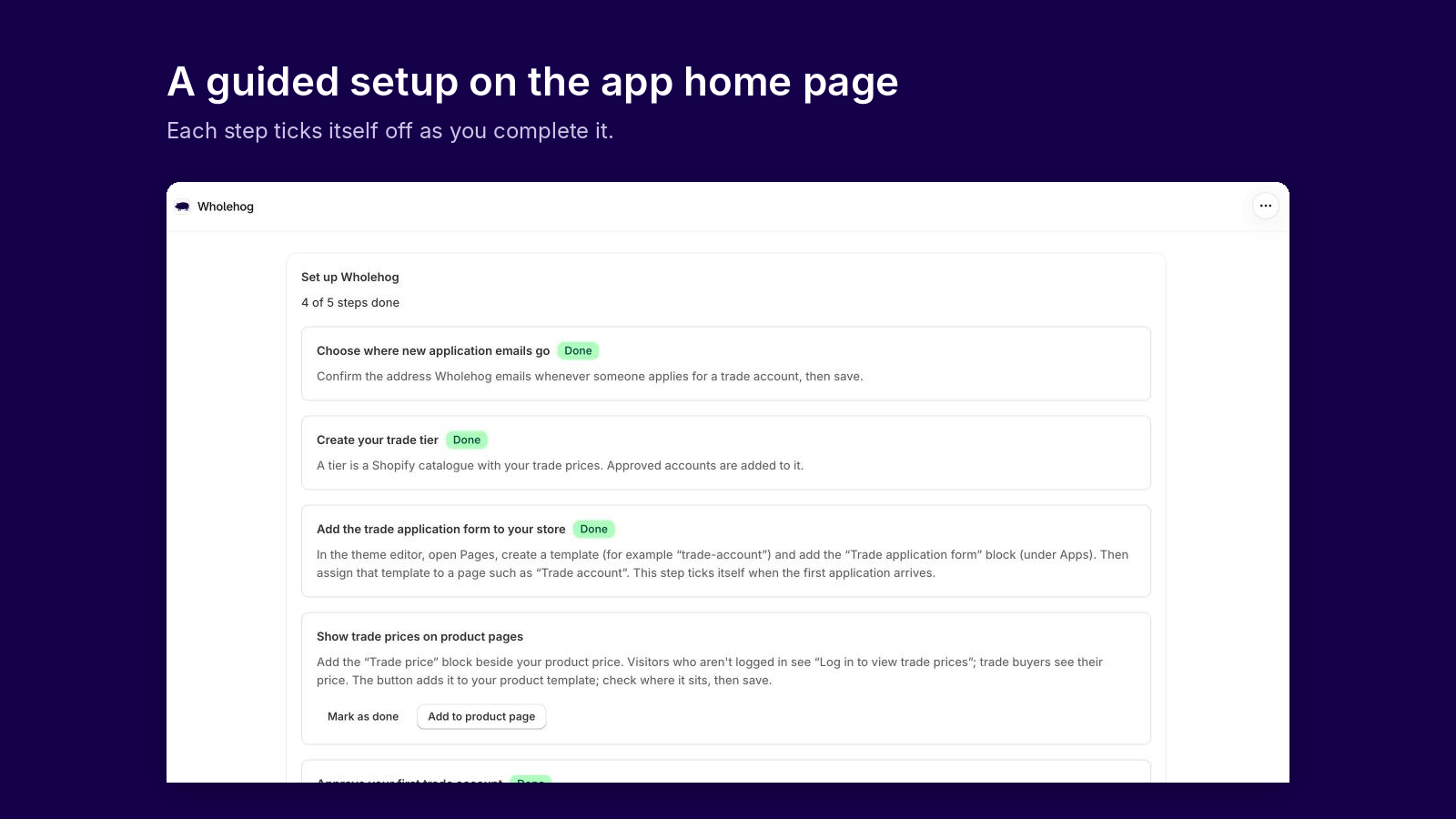
设置指南会为每个区块提供直达主题编辑器的链接。对于 Wholehog 无法自行检测的步骤,例如在主题中放置区块,会提供 标记为已完成按钮。
批发申请表单
该表单是一个应用区块,因此需要 Online Store 2.0 主题。它通常放在一个单独的页面上:
- 在 Wholehog 的设置指南中选择 打开主题编辑器,或进入 Online Store > Themes > Customize。
- 从主题编辑器顶部的页面菜单中选择 Pages,然后选择 Create template。为模板命名,例如“trade-account”,以 Default page 为基础创建。
- 在新模板中选择 Add section(或 Add block),打开 Apps 选项卡并选择 批发账户申请表。点击 Save。
- 在 Shopify 后台进入 Online Store > Pages,添加一个页面,例如“批发账户”,在 Template 下选择你的新模板并保存。然后把该页面添加到你的菜单中。

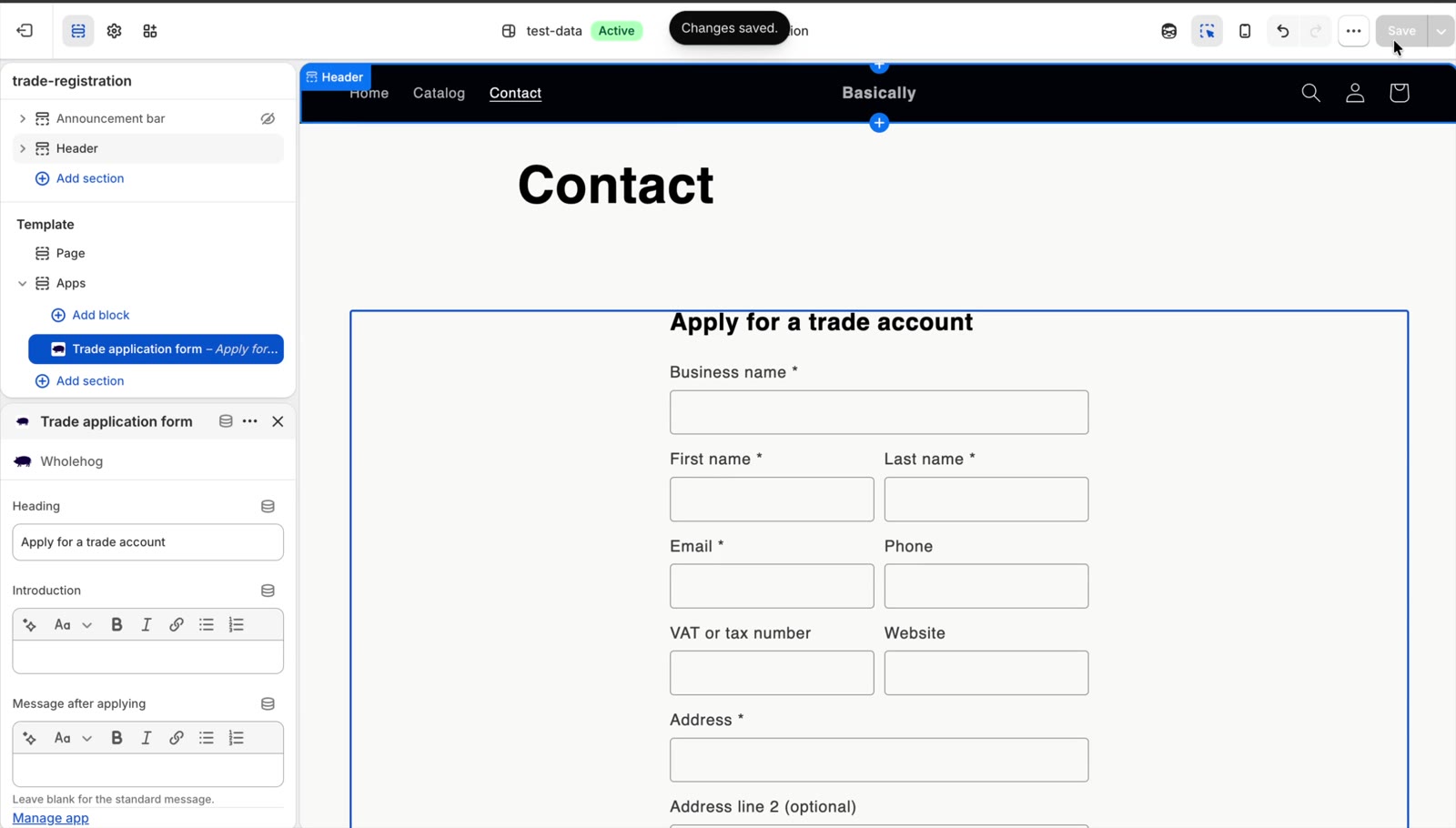
该区块的设置包括 标题、简介和 提交申请后的提示(留空则显示标准信息)。如需撤下表单,移除该区块或取消发布该页面即可。
表单始终会要求填写公司名称、联系人姓名和邮箱。在 设置 中,你可以把以下每项设为 Hidden(隐藏)、Optional(选填)或 Required(必填):
- 电话号码
- 增值税号或税号
- 网站
- 地址
你还可以添加最多 10 个自定义字段:简短回答、详细回答、下拉菜单或勾选框。
已登录的客户会看到表单已自动填好,现有批发客户会看到一条提示,说明他们已拥有批发账户。如果买家在你批准时已处于登录状态,系统会请他们退出并重新登录,以便 Shopify 开启他们的批发会话。表单内置垃圾信息防护,每个邮箱地址同一时间只能有一份待处理的申请。
审核申请
新申请会出现在 申请下,按状态分为不同选项卡,并可按公司、姓名或邮箱搜索。打开一份申请即可查看详情及其历史记录,然后:
- Approve(批准):Wholehog 会创建 Shopify B2B 公司、一个地点,并将买家设为该公司的联系人(如果买家已有客户账户,则沿用该账户),把他们加入你的默认批发等级,并通过邮件向其发送登录链接。
- Request information(要求补充信息):写一段备注,它会通过邮件发送给申请人。申请人通过邮件回复。
- Reject(拒绝):可以选择填写理由,理由会写入邮件。被拒绝的申请会在 90 天后删除,在此之前你可以重新打开。

Shopify 规定一个客户只能成为一家公司的联系人。如果申请人已经是另一家公司的联系人,Wholehog 会在创建任何内容之前停止操作,并告诉你原因。
自动批准
如需无需审核即可批准部分申请,请进入 设置 > 自动批准,开启该功能并添加:
- 邮箱域名,例如
example.com。子域名也会匹配(shop.example.com),但相似的名称不会匹配(badexample.com)。gmail.com 等免费邮箱服务商的域名无法添加。 - 国家/地区,使用两个字母的代码,例如
GB, IE。此规则依据申请中的地址,因此请在表单设置中把地址字段设为 Required(必填)。
如果两者都设置了,申请必须同时符合两项规则。符合规则的申请在提交后会立即获批:买家收到的是“已批准”邮件而不是“已收到”邮件,并加入你的默认等级,你则会收到一封邮件,告知该申请已被自动批准。其历史记录会显示它符合了规则。其他申请照常在 申请 中等待处理。自动批准包含在免费套餐中。
邮件
Wholehog 会替你发送以下邮件:
- 发给申请人:申请已收到、已批准(附登录链接)、需要补充信息以及已拒绝
- 发给你:收到新申请,或有申请被自动批准,并附有指向后台中该申请的链接
邮件从 Wholehog 的发件地址发出,发件人显示为你的店铺名称。申请人回复时,回复会发送到你店铺的客户联系邮箱。你回复新申请提醒邮件时,回复会发送给申请人。邮件目前为英文。
批发等级
一个等级就是针对一组批发账户、在零售价基础上给出的百分比折扣。进入 批发等级,为等级设置名称和折扣,Wholehog 就会在 Shopify 中创建 B2B 市场和目录。你可以添加尚未加入任何等级的已批准账户、修改折扣,或删除等级;删除后,该等级中的账户会恢复为零售价。
- 新批准的账户会加入默认等级,即列表中的第一个等级。
- 免费套餐包含 1 个等级。Pro 最多包含 3 个。
- 在 Shopify Plus 以下,Shopify 总共只允许 3 个活跃的 B2B 目录。这一上限也包括你自己创建的 B2B 目录;达到上限时,Wholehog 会提示你。
你可以在有人申请之前就设置好等级。此时它会显示为 等待第一个账户,并在你批准第一个批发账户时在 Shopify 中生效,因为 Shopify 不会创建没有任何公司的 B2B 市场。
如需更改新批准账户所使用的等级,请在该等级上选择 设为新批准账户的默认等级。如需移动某个账户,请使用其旁边的 移至…;在此过程中买家始终保持批发价。由于 Shopify 不会保留没有任何公司的 B2B 市场,一个等级中的最后一个账户无法移出。
固定价格、阶梯价和订购规则(Pro)
除非你为某个款式设置了更具体的价格,否则每个款式都会享受其等级的百分比折扣。在 批发等级 中,为某个等级打开 固定价格、数量阶梯和订购规则,然后:
- 导出你的款式 CSV。搜索留空即导出全部,也可以用 Shopify 搜索语法缩小范围,例如
vendor:Acme或tag:trade。你也可以只导出已设置固定价格或规则的款式。 - 填写你需要的列,并将文件保存为 CSV。
- 上传文件并点击 检查文件。Wholehog 会显示将有多少款式发生变化、前几项更改,以及将被跳过的行及其原因。
- 点击 应用。价格和规则会保存到该等级的 Shopify 目录中,因此会立即显示在你的主题、购物车和结账中。
各列说明如下:
- Variant ID 和 SKU:用于匹配每一行。优先使用 Variant ID;如果为空,则使用 SKU,前提是没有其他款式共用该 SKU。
- 产品、Variant 和 Retail price:仅供参考。
- Fixed price:该款式在此等级中的价格。留空则恢复为百分比折扣。
- Break 1–5 quantity 和 price:数量阶梯价,例如 12 件 55.00、24 件 50.00。阶梯价要求同一行设有固定价格,且每一档的价格必须低于前一档。
- Min quantity、Max quantity 和 Increment:该款式的订购规则,例如一箱 6 件,则最少 6 件、按 6 件递增。最小值和最大值必须是递增量的倍数,阶梯价也必须符合规则。三项都留空表示没有规则。
每一行都会设定该款式在此等级中的完整状态,因此某个阶梯价列为空就会删除该档阶梯价。不在文件中的款式不会改变;不含规则列的文件会保持规则不变。Shopify 会在购物车和结账时执行订购规则,批发价 区块和快速下单页面也会向买家显示这些规则。
一个文件最多可包含 5,000 行,一次模板导出最多包含 5,000 个款式。如果商品目录更大,请分批导出和上传,例如按供应商分批。
合同价格(Pro)
合同价格是仅适用于某一个批发账户的价格,叠加在其等级之上。进入 合同价,打开该账户,然后按照与固定价格相同的导出、上传、检查文件 和 应用 步骤操作。文件中有一列 Contract price,以你店铺的货币计价;留空即删除该价格。全部移除会清除该账户的所有合同价格。
- 只有当合同价格低于买家的等级价格时才会使用。如果等级价格或阶梯价更低,买家支付的是较低的那个价格。
- 买家会在 批发价 区块中看到“你的合同价”,并在快速下单页面上看到自己的合同价格。你主题自带的价格显示的是等级价格,因此该区块会说明上方价格可能不同,而这里显示的才是他们实际支付的价格。
- 结账时,价格通过一个名为 Wholehog 合同价 的自动折扣生效。你第一次保存合同价格时,Wholehog 会在 折扣中创建该折扣。请保持其开启状态。
- 该折扣可以与你的订单折扣和运费折扣叠加,但不能与其他商品折扣叠加。如果你自己的某个商品折扣能让买家在某一行获得更优惠的价格,Shopify 会改用那个折扣。
- 每个账户大约可以设置 2,000 个合同价格,以你店铺的主要货币计价。
如果你从 Pro 降级到免费套餐,合同价格会被保留,但不再显示或收取。回到 Pro 后它们会恢复。
批发起订金额(Pro)
如需为批发客户设置最低订单金额,请进入 设置 > 批发最低订单金额,输入以你店铺货币计价的金额。该金额按税费和运费之前的订单金额计算。低于起订金额的批发客户仍然可以把商品加入购物车,但结账页面会显示“The minimum trade order is …”(批发起订金额为…),在他们加购更多商品之前无法付款。零售顾客永远不受影响。
如需为某个账户设置不同的起订金额,请在 合同价 下打开该账户,填写 此账户的最低订单金额。输入 0 表示无起订金额,留空则使用店铺的设置。你第一次保存起订金额时,Wholehog 会在你的结账设置中创建一条名为 Wholehog 批发最低订单金额 的结账规则。
单个商品的最小和最大购买数量以及箱规,按等级以订购规则的形式设置(见上文)。
批发价区块
批发价区块是用于商品模板的应用区块,因此需要 Online Store 2.0 主题。添加方法:
- 在 Wholehog 的设置指南中选择 添加到产品页面。主题编辑器会在你的商品模板上打开,并且区块已添加到主商品分区中。
- 检查它的位置:在侧边栏中把它拖到 Price 正下方,然后点击 Save。
如需手动添加,请打开商品模板,在商品信息分区中选择 Add block,打开 Apps 选项卡并选择 批发价。如果你的主题有多个商品模板,请在你使用的每个模板中都添加该区块。
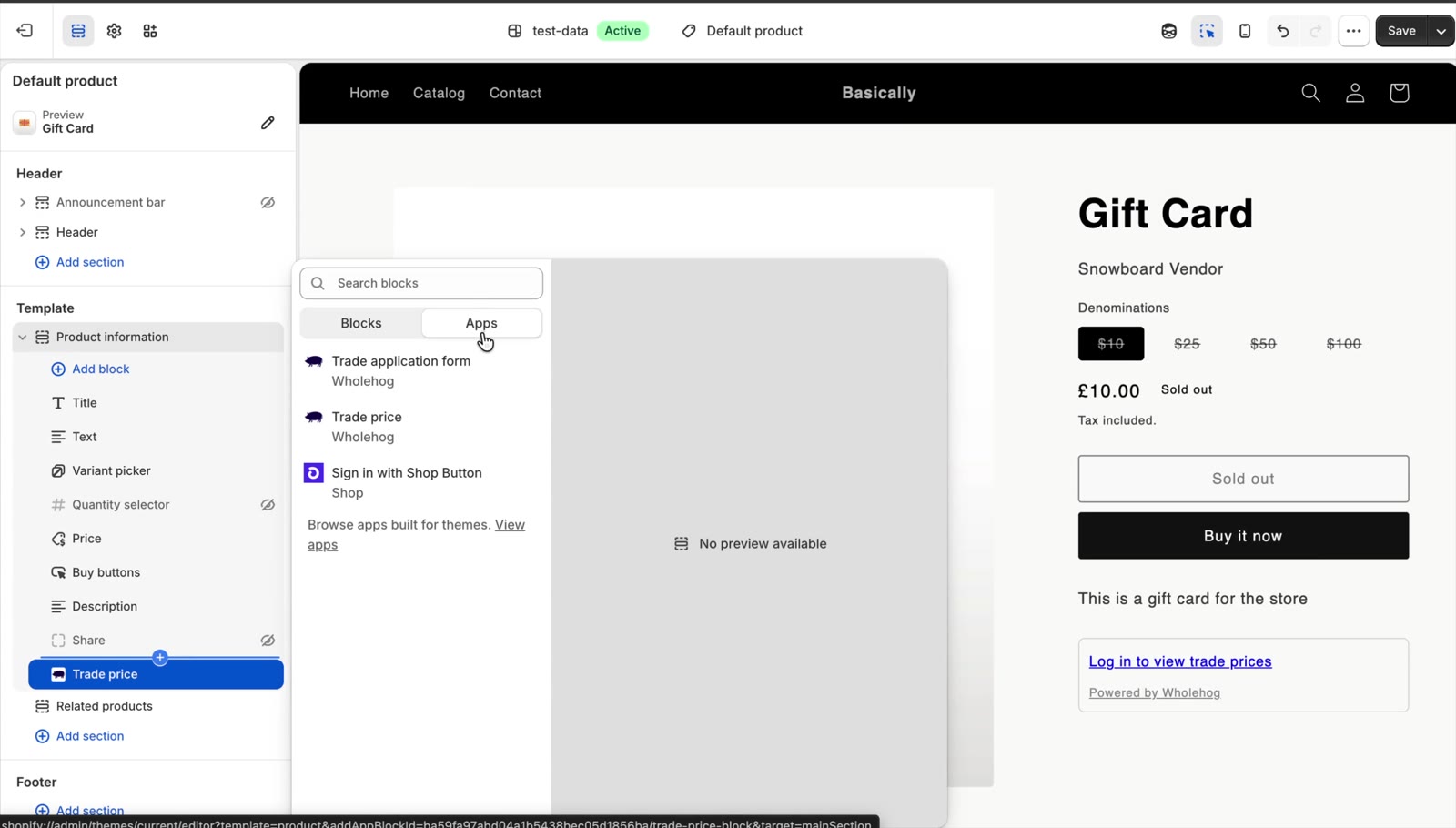

该区块的设置包括 面向批发买家的标签(留空则显示“你的批发价”)、向其他访客显示“登录后查看批发价”(默认开启)以及 批发账户申请页面(设置后会添加“申请批发账户”链接)。
设置指南中的链接每使用一次就会添加一个新区块。如果某个分区最终有两个,店铺上只会显示第一个,主题编辑器会标记多出的那个,方便你移除。
- 未登录的访客会看到“登录查看批发价”,以及一个可选的批发账户申请链接。
- 已登录的零售顾客则会看到一条简短提示。
- 如果买家在你批准时已处于登录状态,系统会请他们退出并重新登录。Shopify 只在登录时开启批发会话,因此在此之前他们看到的是零售价。批准邮件中也会说明这一点。
- 批发客户会看到所选款式的批发价,并附有说明,表明这是他们的价格以及结账时将支付的金额,同时显示任何最小、最大或包装规格规则以及数量阶梯价。
Wholehog 从不改写你主题自带的价格。批发客户本来就能在主题、购物车和结账中看到自己的等级价格,因为它是 Shopify 原生的目录价格。
内容锁定
在 内容锁定中,选择应仅限批发的系列和商品。然后开启 批发内容锁定 应用嵌入组件,它适用于任何主题:
- 在 内容锁定 页面上选择 在主题中开启锁定。主题编辑器会打开到 App embeds,并且 批发内容锁定 已经开启。
- 如有需要,设置 将其他访客引导至:留空则引导至登录页面,也可以选择你的批发申请页面,邀请他们申请。点击 Save。
如需关闭锁定,请打开 App embeds,关闭 批发内容锁定 并保存。你锁定的系列和商品列表会保留,供下次使用。
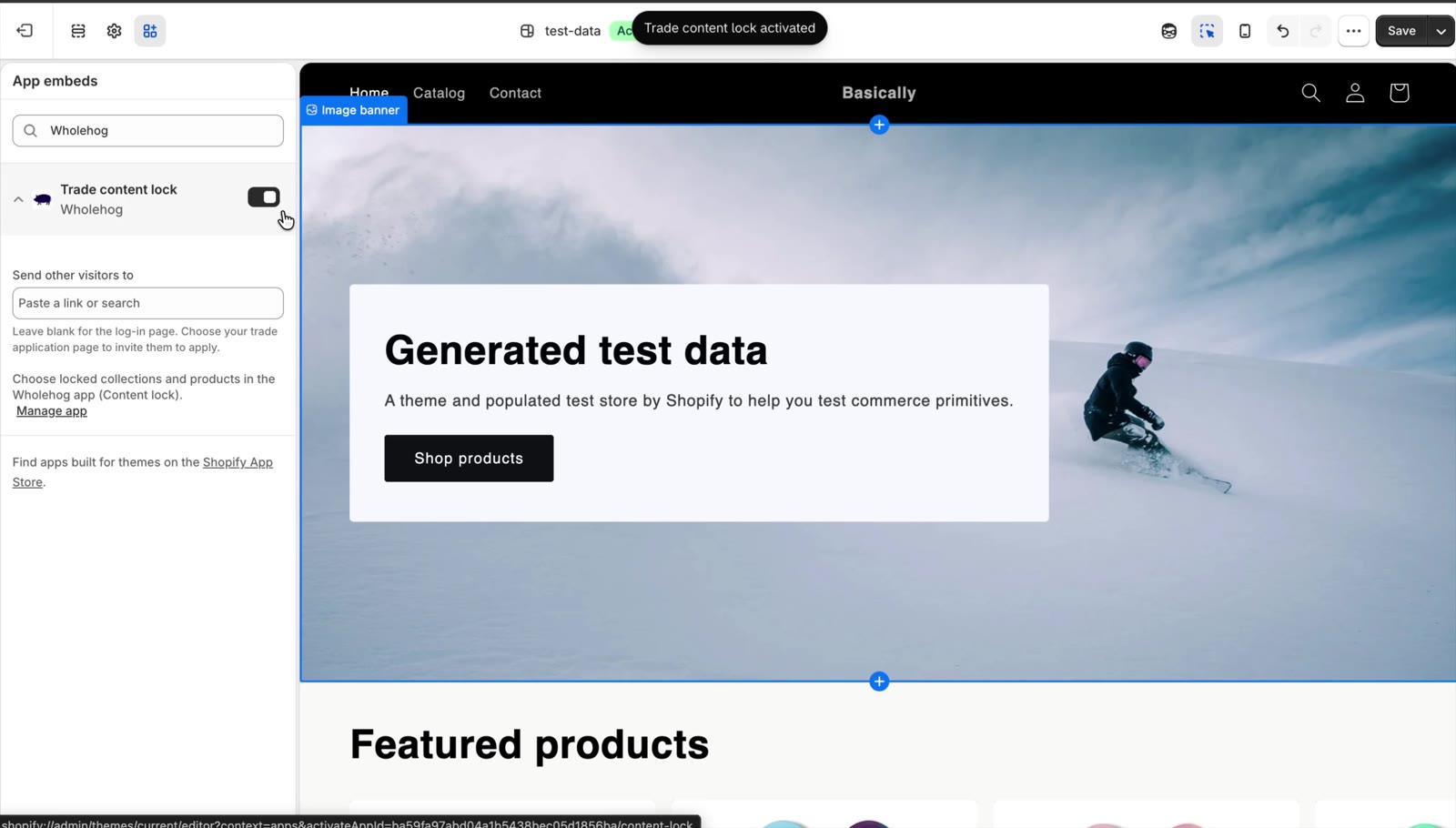

任何没有批发账户的人打开被锁定的商品、被锁定的系列或其中的商品时,都会被引导至登录页面或你指定的页面。被锁定的页面会被标记,使搜索引擎不将其编入索引。批发客户和主题编辑器永远不会被重定向。
锁定通过重定向访客来实现,因此能让普通购物者看不到批发商品。但它并不是针对执意要查看页面的人的安全屏障,所以请不要在被锁定的页面上放置真正机密的内容。
隐藏主题价格
如果你不希望部分访客看到你的零售价,可以开启可选的 隐藏主题价格应用嵌入组件。它适用于任何主题。在 Wholehog 首页的 你的主题 下,选择 隐藏主题价格 旁边的 开启:主题编辑器会打开到 App embeds,且该组件已开启。设置其选项后点击 Save。如需停止隐藏价格,在 App embeds 下将其关闭并保存。其设置包括:
- Hide prices from(对谁隐藏价格):没有批发账户的访客、批发客户或所有人
- Where(位置):所有页面,或仅商品页面
- 主题 和 价格选择器:适用于 Dawn 和 Horizon 系列主题的预设,或选择 其他主题并填写你主题价格的 CSS 选择器,例如
.product-price
它永远不会隐藏批发价区块。由于它依赖你主题的页面结构,因此我们只能尽力而为,不作保证。
快速下单页面(Pro)
快速下单表单是用于页面模板的应用区块,因此需要 Online Store 2.0 主题和 Pro 套餐。设置页面的方法:
- 在主题编辑器中,从页面菜单选择 Pages,然后选择 Create template。为模板命名,例如“quick-order”,并以 Default page 为基础。
- 选择 Add section,打开 Apps 选项卡并选择 快速下单表单。点击 Save。
- 在 Online Store > Pages 中,使用新模板添加一个页面,例如“Quick order”。把它添加到菜单中,并将链接发送给你的批发客户。


该区块的设置包括 产品来源(选择一个系列;留空则为全部商品)、每次请求的产品数(初始为 250)以及 向没有批发账户的客户显示。最后一项默认关闭,因此其他访客会看到登录链接;开启后,任何人都可以按他们平时看到的价格在该页面下单。在免费套餐中,该区块在店铺上不显示任何内容,只在主题编辑器中显示一条提示。
买家会看到每件商品按其自身价格显示,包括任何合同价格,并可以在五种视图之间切换,所有视图都填写同一份订单:
- Products(商品):按商品分组,输入框按需排布,例如尺码排列或颜色与尺码网格
- List(列表):每个款式一行
- Compact(紧凑):每件商品一行,选项在弹出窗口中选择
- Order by SKU(按 SKU 下单):粘贴或上传 SKU 和数量行,任何问题都会逐行列出
- Previous orders(历史订单):买家最近的 10 笔订单,每笔都有 添加到订单按钮,可再次订购相同的商品行。已售罄、已删除或不在该页面上的商品行会被略过,并告知买家添加了多少行。
搜索会在标题、SKU 和选项中匹配每一个词,输入完整准确的 SKU 会直接跳转到该款式。底部的栏会显示行数和总金额,并提供一个按钮,可将所有商品一次性加入购物车。在 设置 中设置默认视图;买家自己的选择会保存在其浏览器中。
在 设置 > 快速下单页面 中,你还可以取消勾选不希望买家使用的视图。至少需要保留一个,且默认视图必须是保留的视图之一。只剩一个视图时,选项卡会被隐藏。
数量输入框会遵循每个等级的订购规则:按 6 件销售且最少 6 件的款式会显示“6+”,买家离开输入框时,输入的数量会向上取整到下一个有效数量(超过最大值则调整为最大值)。按 SKU 下单和历史订单也以同样的方式取整。
历史订单只列出买家本人下的订单,不包括同一公司同事下的订单。
询价(Pro)
批发客户可以把他们的购物车作为询价请求发送给你。你回复报价,他们通过 Shopify 账单付款。
添加区块
请求报价是用于购物车模板的应用区块,因此需要 Online Store 2.0 主题和 Pro 套餐。
- 在 Wholehog 首页的 你的主题 下,选择 请求报价 旁边的 打开主题编辑器。主题编辑器会在你的购物车模板上打开,并且区块已添加。
- 如需改为手动添加,请打开 Cart 模板,选择 Add section(或 Add block),打开 Apps 选项卡并选择 请求报价。
- 如有需要,修改其 标题(留空则显示“请求报价”),然后点击 Save。
该区块只对已登录的批发客户显示在购物车页面上。未登录的访客和零售顾客永远看不到它;在免费套餐中,它在店铺上不显示任何内容,只在主题编辑器中显示一条提示。

处理询价请求
买家在购物车中打开面板,可选择添加备注,然后点击 发送报价请求。他们会看到一个报价编号,例如 Q-1001,购物车保持不变。你会收到一封邮件,该请求会出现在 报价 > 已请求 下,并显示买家自己的价格:他们的等级价格、固定价格、阶梯价和合同价格。打开请求后,你可以:
- Send quote(发送报价):修改任意数量(0 表示删除该行)或报价(留空则使用买家的价格),添加留言并发送。Wholehog 会为买家的公司创建一个固定了这些价格的 Shopify 草稿订单,Shopify 会通过邮件向买家发送该订单的账单,其中包含报价编号和有效期截止日期。如果该公司设有付款条款,草稿订单会使用这些条款。
- Decline request(拒绝请求):可以选择填写理由,理由会通过邮件发送给买家。
- Withdraw quote(撤回报价):对于你已发送的报价,此操作会删除其草稿订单,账单链接随之失效。
报价有效期为 30 天,除非你在 设置 > 报价 中修改。报价到期时,其未付款的草稿订单会被删除,报价移至 已关闭;买家付款后,报价移至 已下单。自动折扣(包括 Wholehog 的合同价格)不会在报价价格上重复扣减。
设置区块样式(Pro)
在 Pro 套餐中,你可以更改 Wholehog 区块的颜色、圆角和部分文字,使其与你的店铺相匹配。这些设置位于主题编辑器中每个区块的 样式(Wholehog Pro) 下,而不是在 Wholehog 应用中。留空的设置会保持区块的标准外观,即跟随你的主题。
- 在 Shopify 后台进入 Online Store > Themes,点击 Customize。
- 打开区块所在的页面(例如放置申请表单的页面,或放置 批发价 区块的商品页面),然后选中该区块。
- 滚动到 样式(Wholehog Pro),修改你想要的设置,然后点击 Save。
可以更改的内容
- 批发申请表单:按钮颜色和按钮文字颜色(按钮颜色留空则保留主题自己的按钮样式)、文字颜色、让表单显示在面板上的背景颜色、字段边框颜色和圆角。你还可以更改按钮文字、表单宽度(窄、标准、宽或全宽)以及每行显示的字段数(自适应、一个,或在较大屏幕上两个)。
- 快速下单表单:按钮和高亮颜色、按钮文字颜色、文字颜色、背景颜色、线条颜色和圆角。你还可以更改 加入购物车按钮的文字,并关闭商品图片或顶部的编号步骤。
- 批发价:价格和链接颜色、文字颜色、背景颜色、边框颜色和圆角,以及“登录查看批发价”链接的文字。面向批发客户的标签在所有套餐中都可以修改。
- 询价:简介文字和按钮文字,以及按钮颜色、按钮文字颜色、文字颜色、背景颜色、边框颜色和圆角。
内容锁定和隐藏主题价格没有样式设置。
在免费套餐中
样式设置仍会出现在主题编辑器中,因为 Shopify 不允许应用按套餐隐藏这些设置,但它们不会对你的店铺产生任何影响:区块保持标准外观。如果你修改了其中某项,主题编辑器中会显示一条提示(只有你能看到),说明这些设置属于 Pro 功能。你的设置会被保留,因此一旦升级就会立即生效;如果你降回免费套餐,区块会恢复标准外观。
套餐与账单
Wholehog 提供免费套餐和 Pro 套餐,Pro 每月 19 美元,可免费试用 14 天。费用通过你的 Shopify 账单收取。你可以在 设置 > 套餐 中查看和更改套餐。各套餐包含的功能请参阅价格表。在免费套餐中,批发申请表单和面向未登录访客的 批发价 区块会带有一个小小的“由 Wholehog 提供支持”链接;Pro 会将其移除。批发客户永远不会看到它。
卸载与你的数据
在 Shopify 后台的 设置 > 应用 中移除 Wholehog,并从菜单中删除指向批发页面的链接。应用移除后,Wholehog 的区块和嵌入组件将不再显示。
Wholehog 创建的公司、客户和目录是你 Shopify 店铺的一部分,因此卸载后会继续保留,等级中的账户也会保留其等级价格。如果你不希望这样,请在卸载前先在 Wholehog 中删除你的等级。Wholehog 自己的数据(申请、设置和历史记录)会在 Shopify 要求我们删除时被删除,大约在你卸载 48 小时后。详情请参阅我们的隐私政策。
支持
通过联系表单给我们留言,并附上你的 .myshopify.com 地址,我们会为你提供帮助。